接入流程
步骤 1: 开启应用能力并免费试用
创建集成应用/企业自建应用后,开启“在线预览编辑”能力,即享免费试用额度。
具体额度上限如下:
支持能力配置:
在应用信息 tab 下查看应用的 AppID 和 AppSecret 。
步骤 2: 服务端实现回调服务
回调服务的实现是接入 WebOffice 服务的关键点,为帮助您快速完成,我们为您准备了相关开发DEMO以供您参考。同时,在服务端回调章节中,我们对该服务的实现细节进行了详细的说明,您可以先阅读一遍文档,然后再去看 DEMO 源码,以便更快的上手。
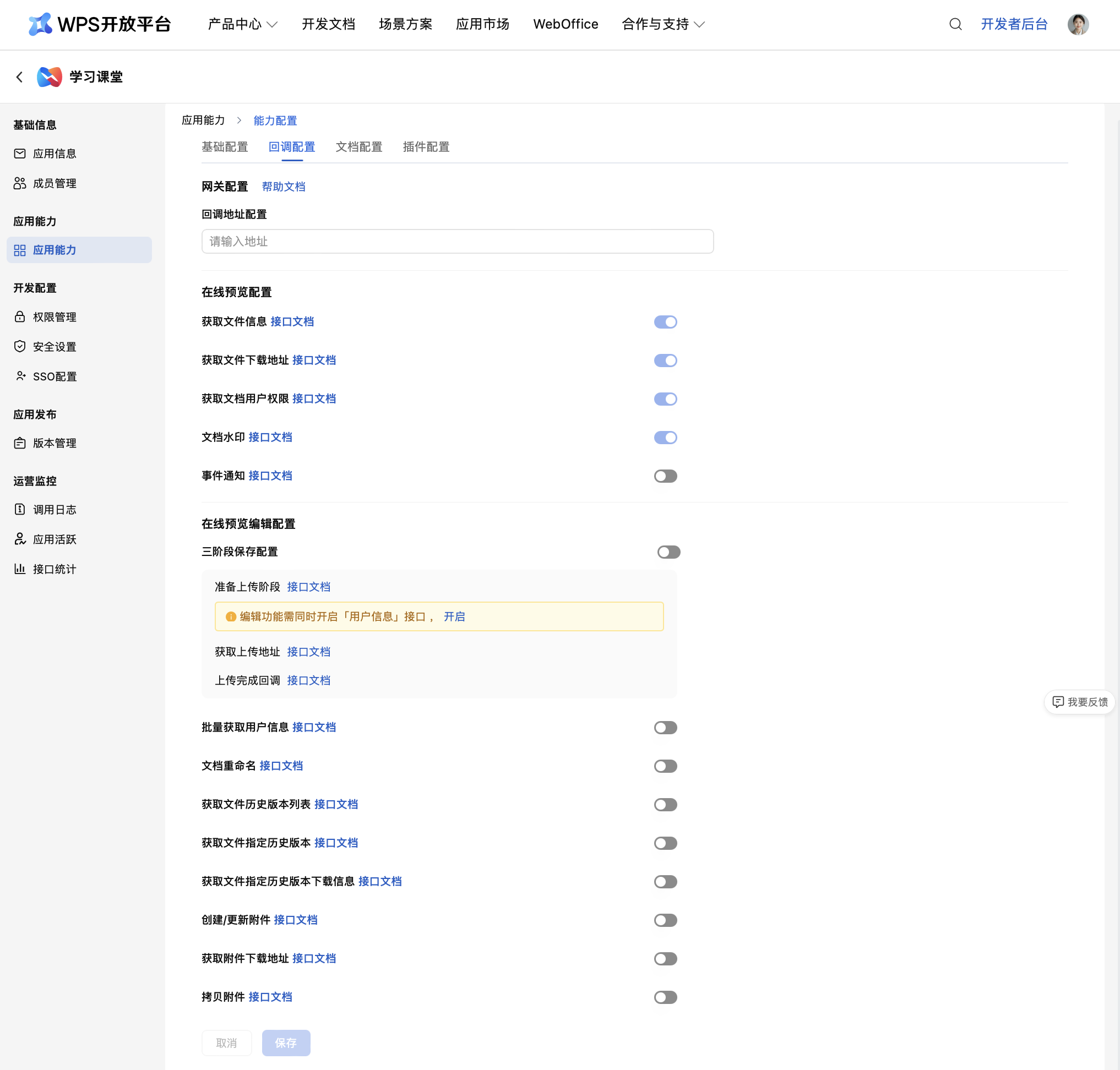
步骤 3: 回调服务配置
提示
网关服务,需要有公网域名,或者ip,保证能正常被WebOffice服务访问到。
在您的回调服务项目开发到一定程度后,就可以将其部署至公网,然后进入开发者后台的回调配置栏下,首先配置好您的回调网关,然后就可以对您的接口进行在线调试,根据返回的错误信息来一步一步完善您的回调服务。
步骤 4: 集成 WebOffice SDK(JSSDK)
回调服务实现后,就可以开始在您的前端网页内集成 WebOffice SDK,然后通过 SDK 来完成 WebOffice 文档的初始化渲染。同时我们在 前端 SDK这一章节对这个过程进行了详细的介绍,按照指引要求依次下载版本、引用和初始化。
如下为前端通过 JSSDK 初始化 WebOffice 文档的最基础示例代码: :::tip 提示
- 如果是在线格式“智能文档”、“智能表格”,服务端用到的原始模板,前往模板下载
- 如果文档没有按照预期渲染或者页面出现报错,您可进入 WebOffice 控制台的日志查询模块,根据日志信息排查问题原因。 :::
<!DOCTYPE html>
<html lang="en">
  <head>
    <meta charset="UTF-8" />
    <meta name="viewport" content="width=device-width, initial-scale=1.0" />
    <title>WebOffice</title>
  </head>
  <script src="./web-office-sdk-solution.umd.js"></script>
  <body>
    <script>
      window.onload = () => {
        const instance = WebOfficeSDK.init({
          officeType: WebOfficeSDK.OfficeType.Writer,
          appId: 'xxxxx',
          fileId: 'xxxxx'
        })
      }
    </script>
  </body>
</html>
步骤 5: 对接API接口
您可以在JSAPI文档 章节了解各类文档的能力并调用,通过实例上的Application属性获取到该文档应用的 API 对象,然后通过该对象对文档进行内容的更新、格式的设置和窗体的管理等一系列操作。API 风格与 VBA 一致,原则上是兼容 VBA 的接口和参数的。
步骤 6: 体验效果并购买
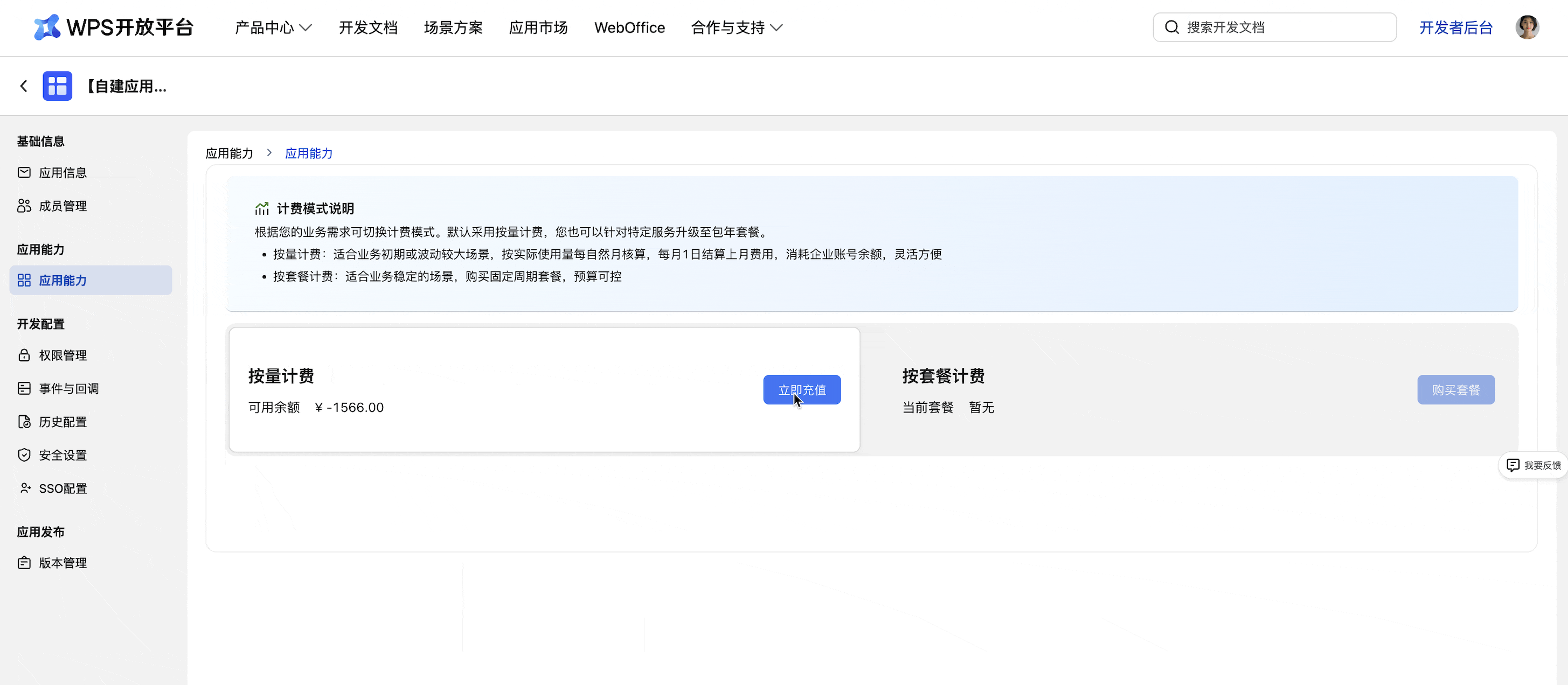
以上步骤完成后,说明您已成功将 WebOffice 文档渲染至业务前端,在相关功能符合预期且测试完成后,便可以着手进行申请发布正式。在发布正式前,您需要先进行企业充值或购买应用套餐 :
- 企业充值为先充值,后按实际使用量扣费,为不影响服务正常使用,请确保账户余额 ≥ 1500元。
- 购买应用套餐为购买固定权益套餐包,购买任一应用套餐方可发布正式应用。
步骤 7: 申请发布正式
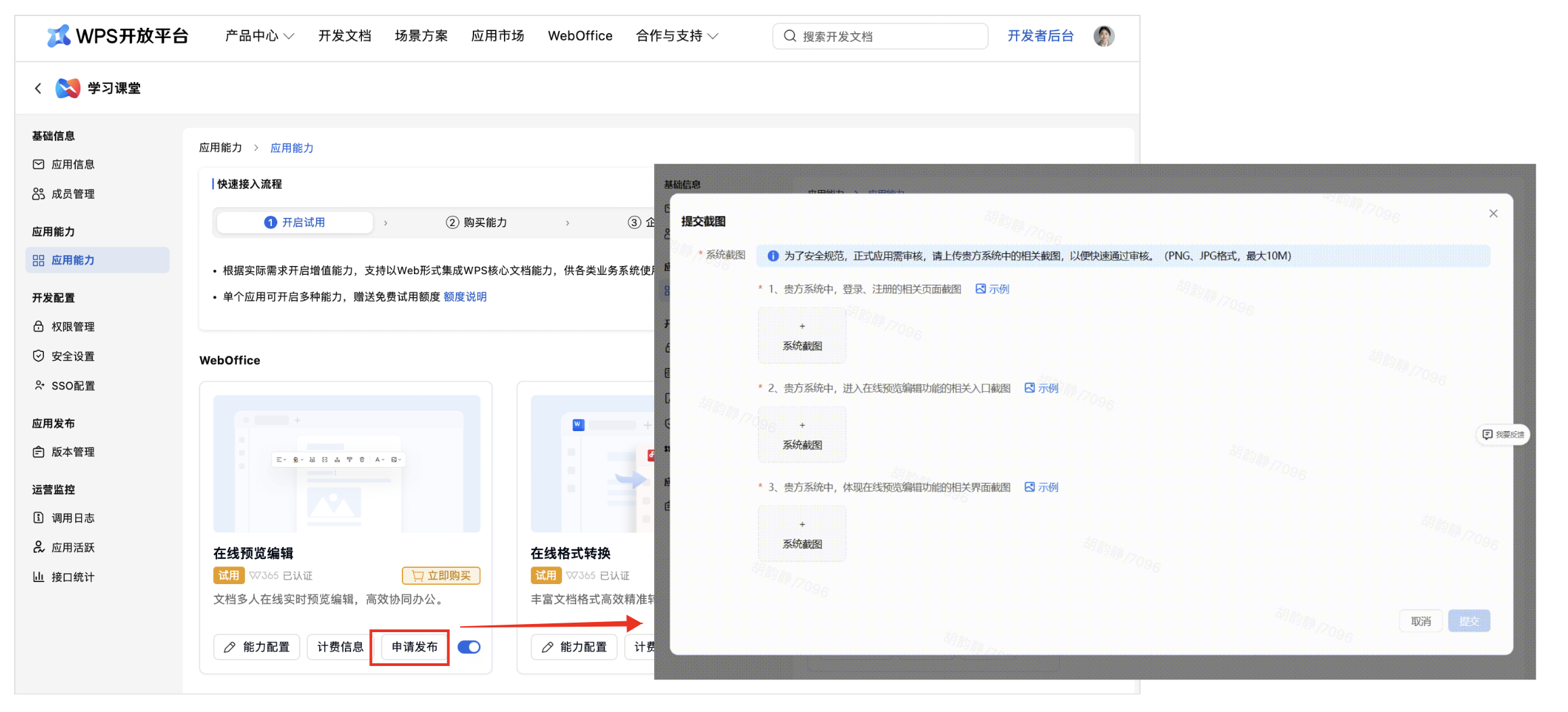
您需要并提交测试应用使用 WebOffice 的系统截图,等待官方审核通过后即可上线应用,审核结果将在 2 个工作日 内完成并通过邮件告知您。审核通过后,用户即可正式使用应用能力。
步骤 8: 出账开票
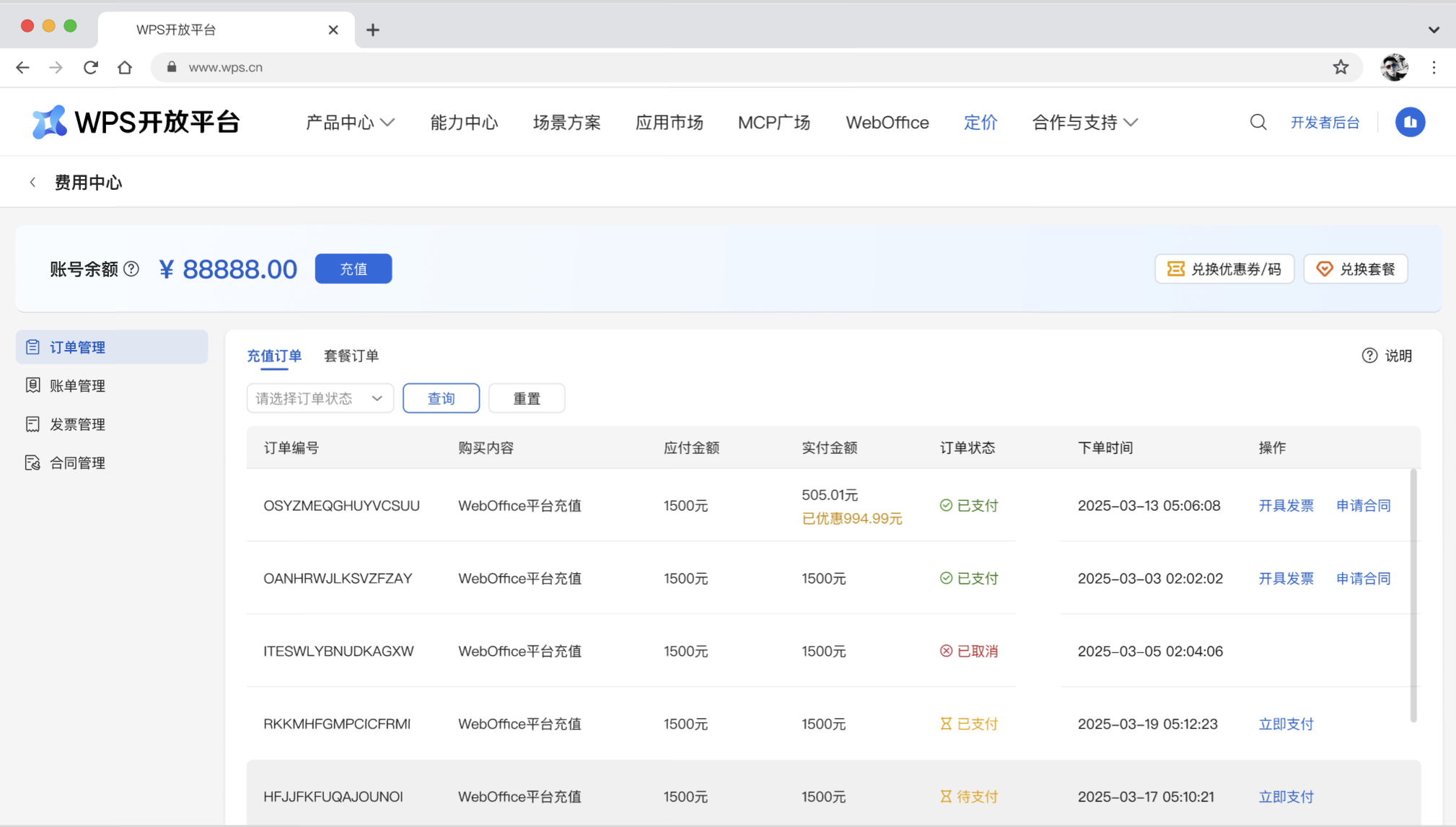
应用能力发布正式后,您可以在费用中心自助完成充值、查看每月各应用产生的费用账单、申请发票等操作。具体操作指南详见充值计费。